개인 구글 캘린더 연동과 견적 접수 현황을 대시보드에서 확인
개인 캘린더 연동과 견적 접수현황 위젯 업데이트.
내가 챙길 예약 일정을 구글 캘린더로 받고,
답변을 기다리는 견적을 대시보드에서 확인하세요.
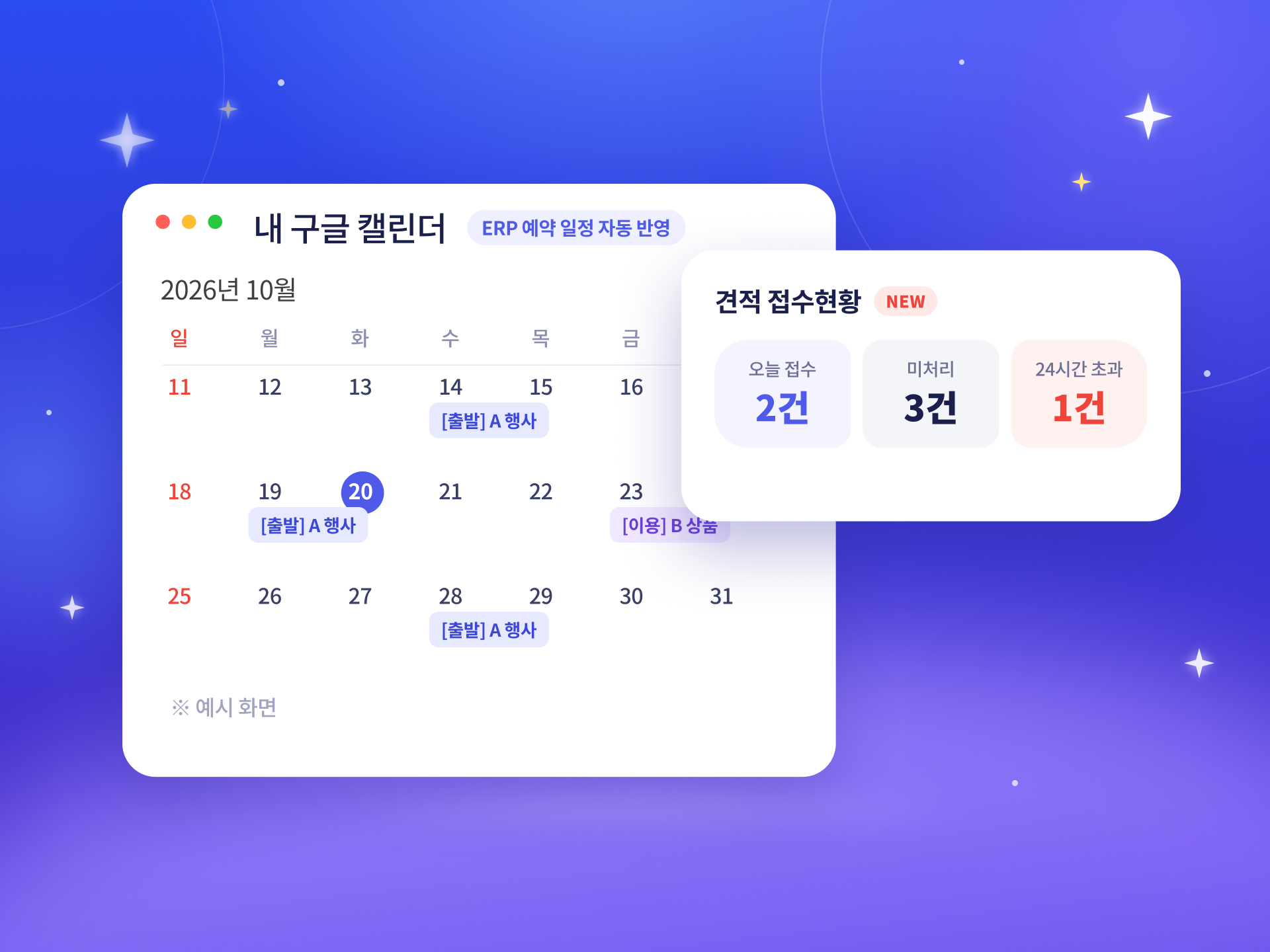
출발 일정과 견적 응대를 더 편하게
어딩 ERP에 두 가지 기능이 추가됐습니다. 직원 본인의 구글 캘린더로 예약 일정을 받는 기능과 대시보드의 견적 접수현황 위젯입니다.
담당자별로 행사·상품을 나눠 맡는 팀은 필요한 일정만 받아 보고, 견적 문의가 많은 팀은 오늘 들어온 문의와 밀린 건수를 바로 확인할 수 있습니다.
맡은 예약 일정을
내 구글 캘린더로 받아 보세요
개인 캘린더 연동은 직원 본인의 구글 캘린더에 ERP 예약 일정을 보내는 기능입니다. 패키지와 자유여행의 조건을 각각 정해, 예약완료 건 중 오늘부터 6개월 이내의 일정을 받아 볼 수 있습니다.
회사가 연결한 캘린더를 직원에게 읽기 전용으로 공유합니다.
직원 본인의 구글 캘린더로 설정한 조건에 맞는 예약 일정을 받습니다.
이런 팀에 유용합니다
- 예약·행사 담당자가 나뉘어 각자 맡은 예약만 챙기는 팀
- 특정 행사나 상품을 전담하는 직원이 있는 여행사
- 출발일을 개인 일정과 함께 확인하고 싶은 직원
개인 캘린더 연결 4단계
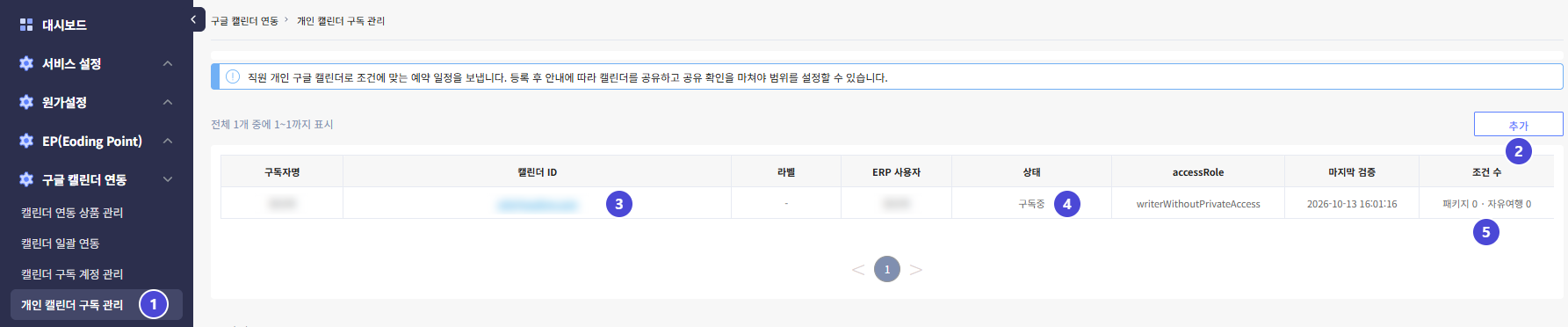
설정 › 구글 캘린더 연동 › 개인 캘린더 구독 관리
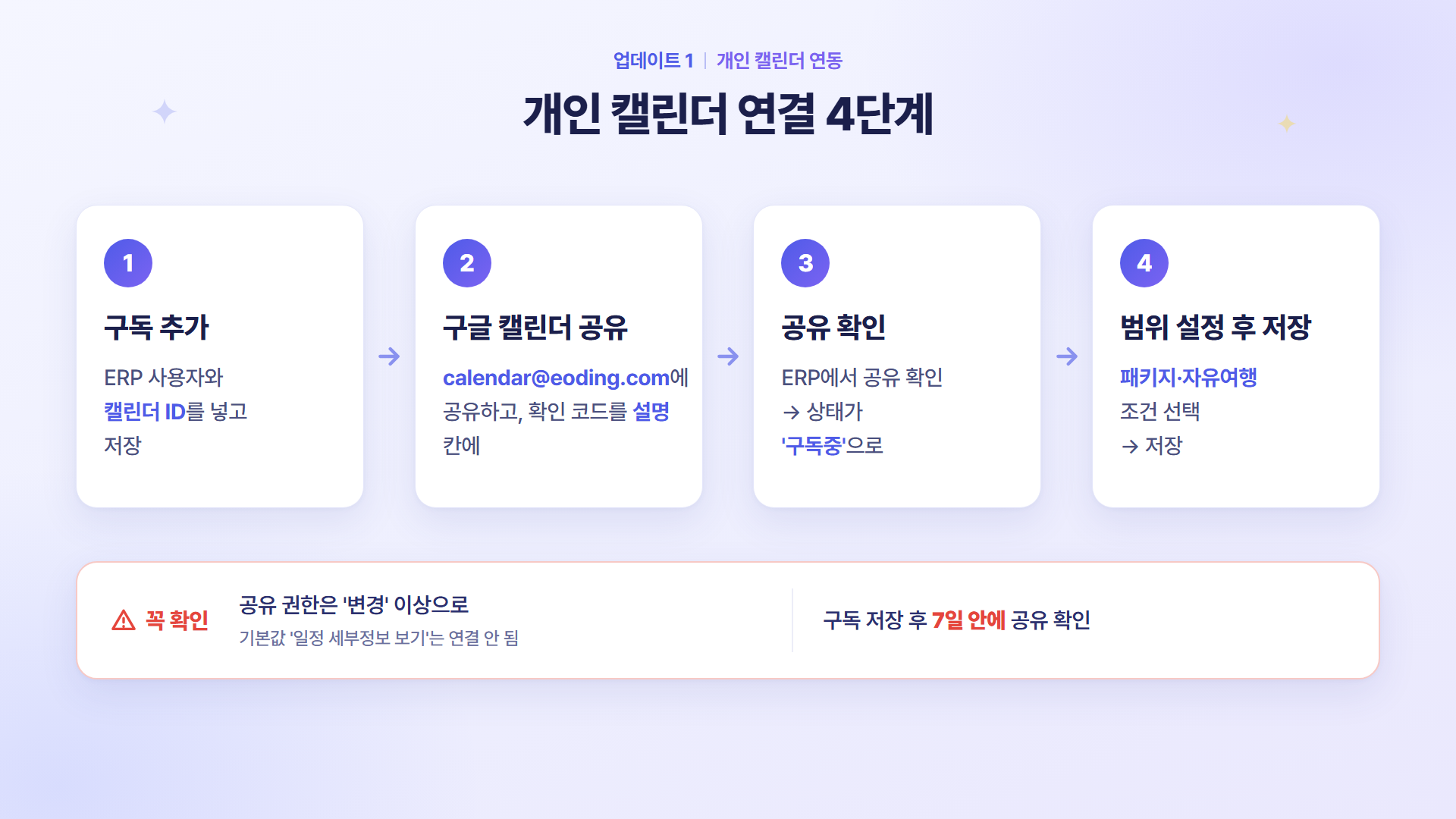
- 구독 추가
추가 버튼을 누르고 ERP 사용자와 캘린더 ID를 입력한 뒤 저장합니다. 기본 캘린더의 ID는 구글 이메일 주소와 같으며, 따로 만든 캘린더는 별도의 ID를 확인해야 합니다.
- 구글 캘린더 공유
구글 캘린더에서 해당 캘린더를 calendar@eoding.com에 공유합니다. ERP에 표시된 확인 코드는 캘린더의 설명 칸에 붙여 넣습니다.
- ERP에서 공유 확인
상세 화면의 공유 확인을 누릅니다. 상태가 구독중으로 바뀌면 받을 예약 범위를 설정할 수 있습니다.
- 범위 설정 후 저장
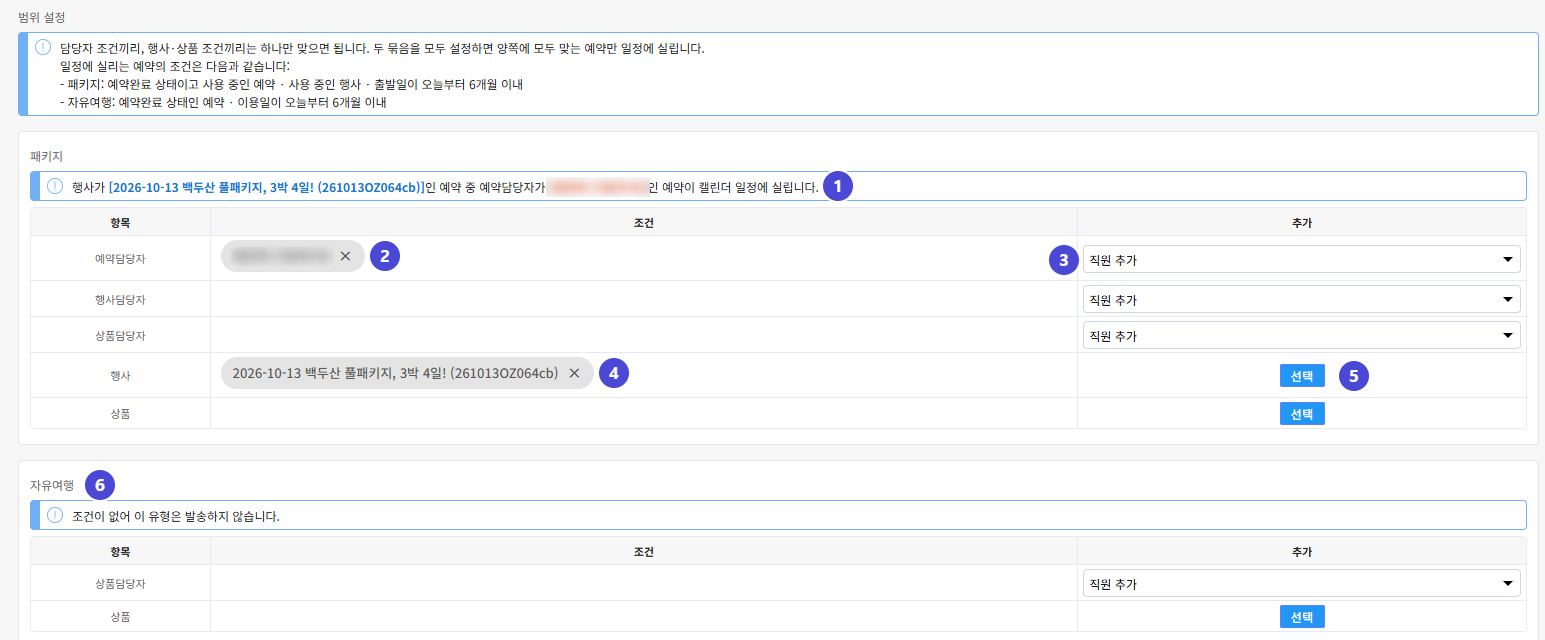
패키지·자유여행 조건을 고르고 오른쪽 위 저장을 누릅니다. 직원 추가나 행사·상품 선택만으로는 반영되지 않습니다.
받을 예약을 조건으로 고르세요
| 구분 | 설정할 수 있는 조건 | 보내는 예약 |
|---|---|---|
| 패키지 | 예약담당자·행사담당자·상품담당자, 행사, 상품 | 예약완료이면서 예약·행사가 사용 중인 건. 출발일이 오늘부터 6개월 이내인 예약 |
| 자유여행 | 상품담당자, 상품 | 예약완료 건 중 이용일이 오늘부터 6개월 이내인 예약 |
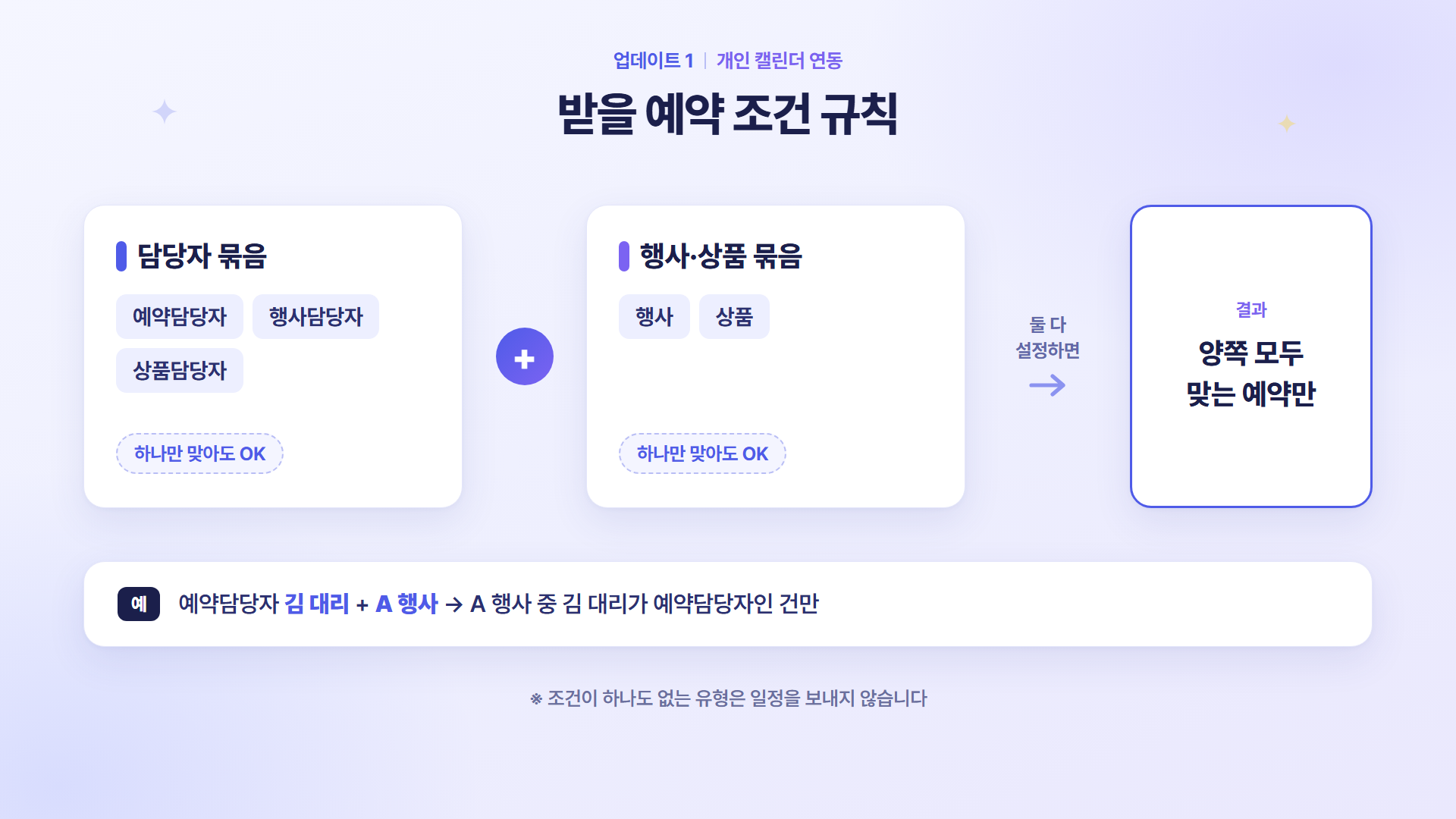
- 담당자끼리는 하나만 맞아도 됩니다. 예약·행사·상품 담당자 조건 중 하나를 충족하면 담당자 묶음에 해당합니다.
- 행사·상품끼리도 하나만 맞아도 됩니다. 선택한 행사 또는 상품 중 하나에 해당하면 됩니다.
- 두 묶음을 모두 설정하면 양쪽 조건을 충족해야 합니다. 예약담당자 김 대리와 A 행사를 함께 고르면, A 행사 예약 중 김 대리가 예약담당자인 건만 받습니다.
사용 중에는 이렇게 관리하세요
- 조건이 없는 유형은 일정을 보내지 않습니다. 패키지와 자유여행의 조건을 각각 확인한 뒤 저장하세요.
- 일정 제목의 말머리를 설정할 수 있습니다. 라벨을 지정해 개인 일정과 ERP 예약 일정을 구분하세요.
- 변경·취소는 ERP에서 처리합니다. 구글 캘린더에서는 반영된 결과를 확인합니다.
- 다시 구독해도 범위 설정은 남아 있습니다. 같은 ID로 다시 구독하고 공유 확인하면 이전 범위를 사용합니다.
답변을 기다리는 견적,
대시보드에서 바로 확인하세요
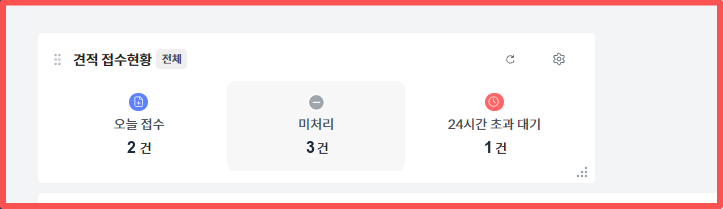
새 견적 접수현황 위젯은 오늘 들어온 견적과 처리되지 않은 견적, 24시간 넘게 대기 중인 견적을 한곳에 보여 줍니다. 대시보드를 열면 응대가 밀린 건수를 바로 확인할 수 있습니다.
이런 팀에 유용합니다
- 견적 문의가 많아 답변 순서를 놓치기 쉬운 여행사
- 출근 후 밀린 문의부터 확인하고 처리하는 팀
대시보드에 위젯을 추가하는 방법
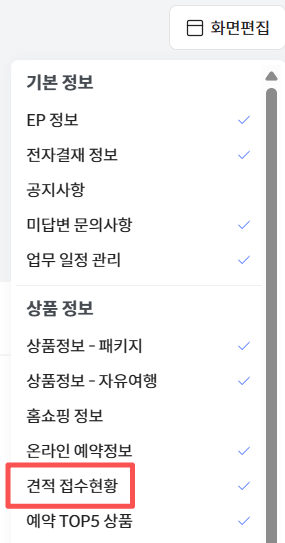
대시보드 › 화면편집 › 상품 정보 › 견적 접수현황
- 화면편집 열기
대시보드 오른쪽 위 화면편집을 누릅니다.
- 견적 접수현황 추가
위젯 목록의 상품 정보 영역에서 견적 접수현황을 선택해 추가합니다.
- 위젯에서 건수 확인
대시보드에 추가된 위젯에서 오늘 접수·미처리·24시간 초과 대기를 확인합니다. 위젯이 보이지 않으면 화면편집에서 추가 여부를 먼저 확인하세요.
자주 묻는 질문
공유 확인을 눌러도 연결되지 않습니다.
구글 캘린더 공유 권한이 ‘변경’ 이상인지, ERP 확인 코드를 캘린더 ‘설명’ 칸에 입력했는지, 구독 저장 후 7일이 지나지 않았는지 확인하세요. 기본값 ‘일정 세부정보 보기’로는 연결되지 않습니다.
6개월보다 더 뒤에 있는 일정도 받나요?
오늘부터 6개월 이내의 예약완료 건만 보냅니다. 패키지는 출발일, 자유여행은 이용일을 기준으로 합니다.
조건을 골랐는데 일정이 반영되지 않습니다.
유형별 조건을 선택한 뒤 오른쪽 위 저장까지 눌렀는지 확인하세요. 조건을 설정하지 않은 유형은 일정을 보내지 않습니다. 두 조건 묶음을 모두 설정했다면 양쪽에 해당하는 예약이어야 합니다.